買い物」のエントリー一覧

今回はSONYのサイバーショットを購入してみたのですが、コンデジからワンランクアップしてDSC-RX100を買ってみました。

こちらは1インチのCMOSセンサーが搭載されており、プロまでとはいかないにしても簡単な仕事で使う分にはまずまず機能するカメラです。

価格は約4万円でしたが、今まで使っていたコンデジは大体1万5千円程度だったことを考えると自分としては高級カメラの部類に入ります。1万5千円程度のカメラの場合は画質がいまいちですし、シャッタースピードの関係もあってかブレてしまい、多少の物足りなさを感じ始めていました。かといって、プロが使うような数十万円は出せないけれども、4万円なら何とか出せるということでこちらを購入した次第です。

使い道については、当ブログでも掲載しているようなレビュー画像とか、あるいはホームページ素材になります。そのほか、今まではアイキャッチ画像を素材サイトから購入していましたが、できれば、自分で撮影したものを使いたいと考えています。

おおむね「伝える」ための写真になりますので、アーティスティックな表現とか、雰囲気を感じさせるような写真の用途ではないです。表現者としての自分は全く出さず、素材本来の良さをありのままに伝えるためだけの写真をとっていきたいです。

レビュー画像については、当ブログでもかなりの枚数がありますし、他のブログなども含めるとかなり膨大な数を撮影してきましたが、未だにコツがつかめていません。どうも天候のコンディションに左右されると感じていますが、昼間の太陽光で自然に撮影するのが一番いいと感じています。

曇りの日などで暗いとき、室内の蛍光灯をつけて撮影するときもありますが、被写体に光が反射してしまったりといまいちな出来に仕上がることが多いです。

このあたりも勉強しつつ、クオリティー高めの画像を撮影できるようにこのカメラで勉強していきたいと思います。

パソコンをインテルからAMDのパソコンにしたのですが、マウスを動かすと数秒ごとに一瞬かくつくようになってしまいました。

不具合の原因については今でも判然とはしないのですが、あれこれやっているうちに直ったため、そのプロセスについてメモしておきます。

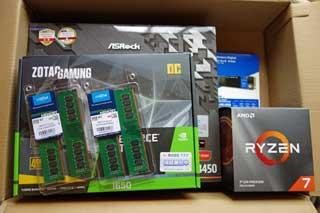
当サイト運営者が購入したのはこちらの構成です。

CPU:Ryzen 7 3700X BOX
メモリー:CT2K16G4DFD832A(2個・64GB)
マザーボード:B450 Steel Legend
M.2:WD Blue SN550 NVMe WDS100T2B0C
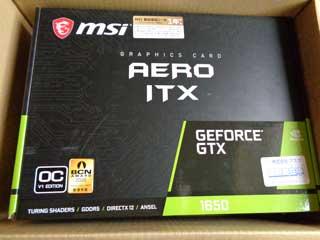
GPU:GeForce GTX 1650 AERO ITX 4G OCV1

タスクマネージャーでは、ゲームをしているわけでもないのにGPUの使用率が常に高くなっていたのですが、グラフィックボードのドライバーなどを更新しても直りませんでした。

購入直後、まずはSSDからM.2へWindows10をクローンコピーして移転したのですが、このあたりから既にかくつくようになっていました。ただ、DVDドライブにDVDなどを入れておくとGPUの使用率は低いままとなり、通常どおり使えるようにはなりました。

このDVDは再生する必要はなく、ただ何かを挿入して認識させておくだけで症状はでなくなりました。

そのため、ハードの相性やスペックなどは関係ないだろうと感じたため、ソフトに着目しつつ、マザーのBIOSの更新やチップセットのドライバーの更新、あるいはRyzen7のソフト関係などもAMDの公式サイトからいれつつ、Windows10についてもアプリやファイルをそのまま引き継ぐ形で上書きインストールしました。また、以前のインテル関係のドライバーなども削除しておきました。

このあたりはどのみちやっておいた方がよいとは思いますが、結局、これで直ることはありませんでした。

ただ、DVDドライブに何かDVDを入れておけば、かくつきの症状が出なくなる状態だったため、再度、ドライブ関係をチェックしてみたところ、DVDドライブが重複して認識されていることに気が付きました。

これはおそらく、Windows10のクローンコピー元のSSDがそのままになっていたせいかと思いますが、このSSDをパソコンから取り外すと症状は出なくなりました。そのため、おそらくはOSをSSDからM.2へ移転した際、旧SSDがパソコンに接続されたままになっていたのが原因かと思います。

Ryzen7に変更したのち、プチフリーズで頻繁に一瞬かくつくようになった際、まずはDVDドライブが重複して認識されていないかを確認することをおすすめします。様々なケースがあるようなので、これで直るとは限りませんが、ゲームなどをしていないのにかくつく場合はチェックされてみるとよいでしょう。

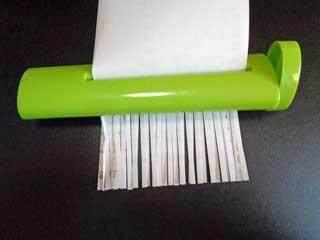
個人会社でスペースがないため、これまで手動式のシュレッダーを使用していたのですが、数枚程度なら十分なものの、バインダー1冊分となると手動式では限界が出てきました。

そこで、電動式シュレッダーを導入してみたのですが、なかなか使い心地がよく、便利なツールだなと感じております。

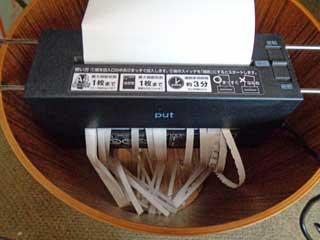
「パーソナルシュレッダ プット」NSE-TM1-BK

ナカバヤシの製品ですが、ゴミ箱などに設置することで省スペース化が実現されており、零細の個人会社ならこれでも十分に機能すると思います。定価だと¥3,600+ 税ですが、ヨドバシで2,270円で購入しました。

A4サイズはそのままでは入りませんが、縦二つ折りにして1枚づつシュレッドすることができます。そのため、A4サイズを縦二つに折る作業が発生しますが、バインダー1冊分で約2~3時間で処理することができました。

機密情報についても、約5ミリ幅で十分に判別不能な状態となるため、特に問題はありませんでした。厚めの紙を処理する場合はある程度の音がしますが、それほど気になるレベルでもありません。

使わない時は押入れにしまっておくことができるので、スペースのない小規模事業者には最適なシュレッダーだと感じています。

前回、インテルからAMDのパソコンに切り替えたのですが、内蔵GPUではなかったため、別途にグラフィックボードを購入してみました。

しかしその後、Geforceのドライバーをインストールしようとすると「NVIDIAインストーラーを続行できません」と表示されてしまいます。
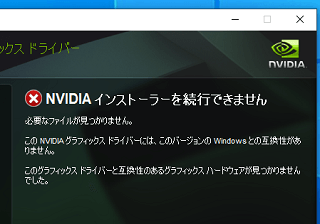
そのパソコンはWindows 10 homeだったのですが、「このバージョンの Windows との互換性がありません」とのことで、ドライバーをインストールすることができませんでした。

Windows 10を最新バージョンにアップグレードしてみてもダメだったのですが、再度よく確認してみたところ、このWindowsは32bitのバージョンだったことが原因だったようです。
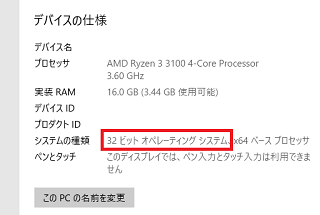
てっきり64bitのつもりで使っていたのですが、サブのパソコンで使用頻度が少なかったため、気づかずに使っていました。最近のグラフィックボードは64bitが前提となっているようで、32bitのパソコンではドライバーのインストール等でエラーが発生してしまうようです。

Windows 10を32ビットから64ビットに変更する方法

そのため、Windows 10を32bitから64bitに変更することにしたのですが、Windows 10 のダウンロードのページから、「ツールを今すぐダウンロード」を選択したのち、「別のPCのインストールメディアを作成する」などして無料で変更することができます。
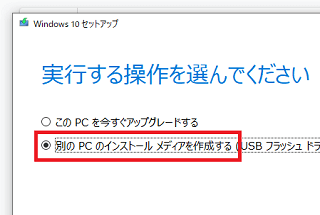
おすすめオプションのチェックを外せば、64ビットを選択できるはずです。
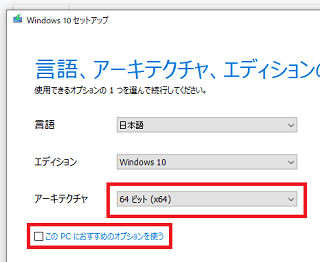
ちなみに、上の画像では「x64ベースプロセッサ」とあり、CPUは64ビットには対応しているため、Windows 10のOSを64ビットに変更できましたが、64ビットに変更するにはお使いのCPUなども64ビットに対応している必要があるため、「スタート - 右クリック - デバイスの仕様」の箇所で確認してみることをおすすめします。

また、バックアップファイルは自動で作成されるものの、クリーンインストールになるため、大切なデータについてはあらかじめ別のドライブなどに移動しておくことをおすすめします。おそらく、既存ソフトなどは再度インストールする必要が出てくるかと思います。

当サイト運営者の場合、バックアップフォルダの中に画像などは見つけましたが、全部がバックアップされているのかは不明でした。また、ライセンス購入した動画などについては認証関係で見れなくなる可能性もあるので注意しておくとよいでしょう。

OSの種類については、ホームならホーム、プロならプロで同じものを選択しておけばよいかと思います。

メディアの作成が完了しましたら、BIOSで起動順序を変更してメディアから起動させてインストールするとよいでしょう。

認証の際、プロダクトキーを持ってないの箇所を選択すれば特に問題ありませんが、Windowsアカウントにリンクしている場合は、再度、Windowsアカウントのメールアドレスとパスワードを確認しておくことをおすすめします。

PINコードでログインしている場合、アカウントのパスワードを入力する機会があまりないため、忘れてしまっているかもしれませんが、Windowsアカウントへのログインが必要になりますので確認しておきましょう。

実際にインストールする際、「アップグレード」ではなく「カスタム」を選択したのちドライブを選択することになりますが、もしかすると「GPTディスクのみにWindowsをインストールできます」などの表示が出て進めなくなるかもしれません。

ディスクにはMBRやGPTなどの違いがあるため、BIOSで直接ディスクを指定して起動するとうまくいかないケースがあります。

その場合、電源を入れたら作成ディスクから自動で起動するようにBIOSであらかじめ起動順序を設定しておくことをおすすめします。

電源を入れたのち、BIOSが起動ディスクを読み込み、press any keyが表示されてから何かのキーを押して立ち上げればうまくいくかと思います。同じディスクならどの方法で起動しても同じように感じますが、当サイト運営者の場合、BIOSで起動ディスクを直接指定して立ち上げてもうまくいきませんでした。

上記の手順で64ビットパソコンになりましたら、Geforceが認識され、無事にドライバーなどもインストールできるかと思います。
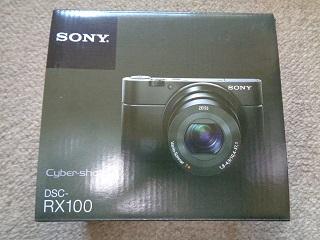
前回、AMDのCPUを購入したものの、CPUにGPU機能が内蔵されていなかったようで、モニター画面が映らない結果になってしまいました。

そのため、急遽こちらのGeForceのグラフィックボードを購入して取り付けてみたのですが、無事に画面が映るようになりました。

メインのパソコンでは約8年前のインテルのCPUを使用しており、今回はサブのパソコンでAMDのRYZENシリーズを使用してみたのですが、体感でいえば、AMDパソコンの方が速いと感じています。

最新のCPUとグラフィックボード、そして今回はM.2のSSDを採用してみたのですが、割と快適なパソコンに仕上がりました。

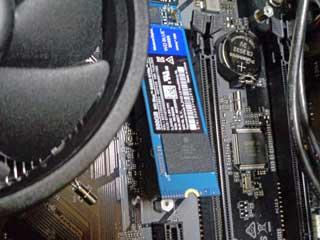
このM.2のSSDについてですが、想像していたよりもかなり小型のSSDで、一見するとメモリのような印象もあります。このM.2を取り付ける際には斜めに差し込んで、差し込みが完了したらネジで締め付けて押さえつける感覚で取り付けます。

今回、このAMDで組んだサブ機の方がかなり快適になったため、今後はメインのパソコンもAMDで組み直そうと考えています。

インテルの「Corei」とAMDの「RYZEN」を比較した場合、個人的な印象ではグラフィック機能の有無がポイントになってくるかと思います。

Coreiの場合、例外はあるものの、たいていはグラフィック機能を内蔵しているケースが多いため、ライトユーザーの場合はグラフィックボードなしで利用することができ、安上がりで済むメリットがあります。

当サイト運営者もブログの更新などがメインになるため、内蔵GPUでも十分に機能しています。

一方、動画処理やデザイナーなどである程度のスペックが必要な場合には、グラフィックボードを搭載してRYZENを選択した方がよいかもしれません。当初、グラフィックボードを積んだらうるさい印象もあったのですが、実際にはあまり気にならないレベルでした。

どちらを選択するかはケースバイケースになるかと思いますが、RYZENの場合はグラフィックボードも購入する必要が出てくると考えておいた方がよいかもしれません。